
Clash Meta安卓教程:安装、导入订阅与节点设置
Clash Meta for Android 是安卓端代理客户端,常简称为 Clash Meta 或 CMFA。安装应用后,还需要导入有效订阅、选中配置和节点,再启动连接。本文按这几个步骤说明,并补充安装包选择、VPN 授权和常见连接问题。
下载入口与项目说明核对日期为 2026 年 10 月 28 日。文中使用本站已有操作截图,菜单位置可能随客户端或服务商后台版本变化。
一、下载适合手机的安装包
从 MetaCubeX 官方项目发布页下载,项目介绍见 ClashMetaForAndroid。展开版本页面的 Assets,按设备处理器架构选择 APK。
| 安装包标记 | 对应设备架构 |
|---|---|
| arm64-v8a | 64 位 ARM 安卓设备 |
| armeabi-v7a | 32 位 ARM 安卓设备 |
| x86 / x86_64 | 对应的 Intel 架构设备或部分模拟器 |
不确定架构时,先查看设备资料。若项目提供通用包,可按该版本说明选用;不要把源码压缩包当作应用安装包。
安装时只对实际使用的下载应用授予必要的安装权限,完成后可关闭该权限。遇到风险提示、签名不匹配或安装失败时,先核对来源与系统要求,再查看项目说明,不要直接关闭所有安全检测。
二、取得并导入订阅
登录你的服务商用户中心,找到订阅管理入口。下面以原有 FlyBit 后台截图说明位置,其他服务商名称和菜单可能不同。
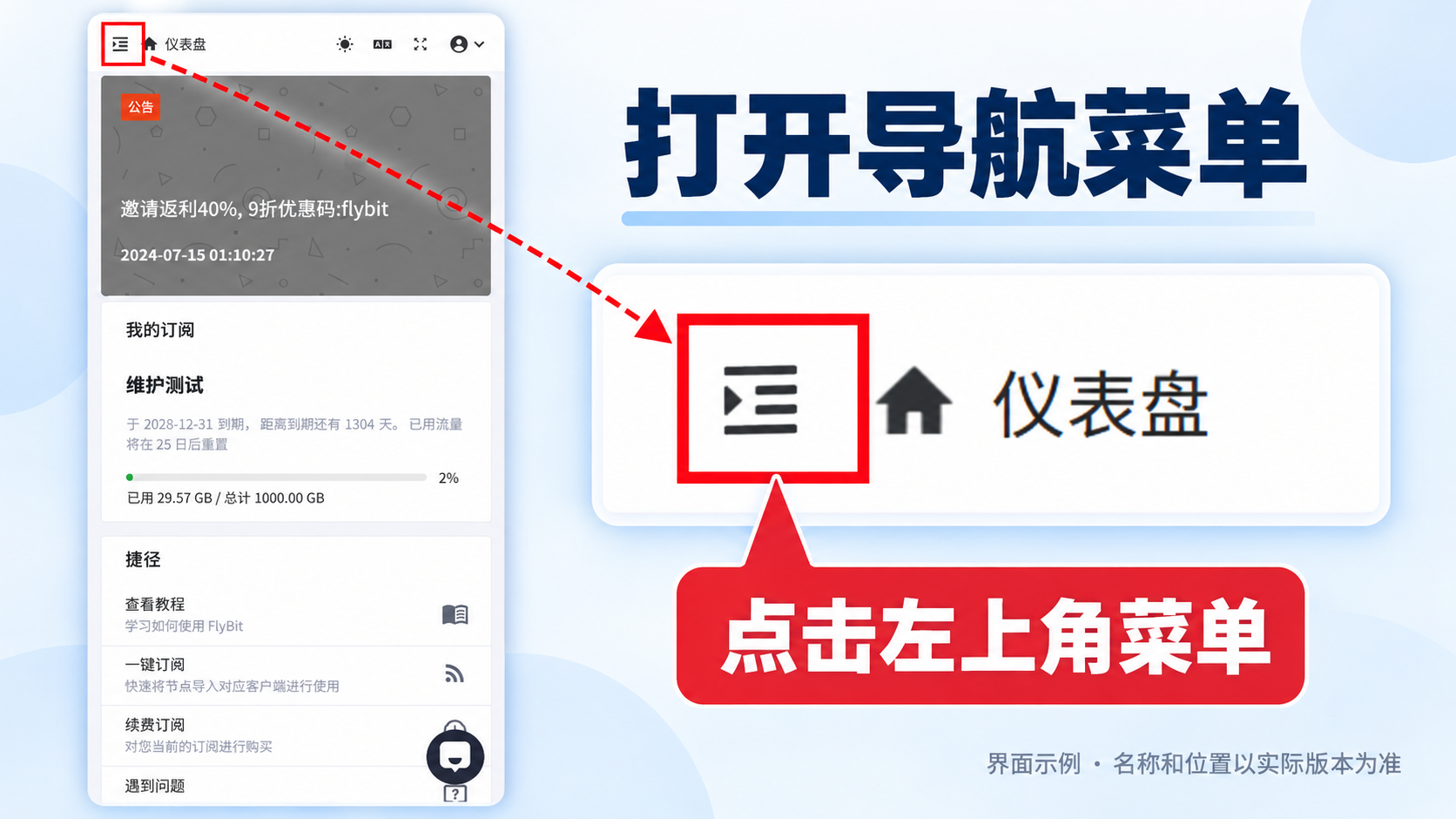
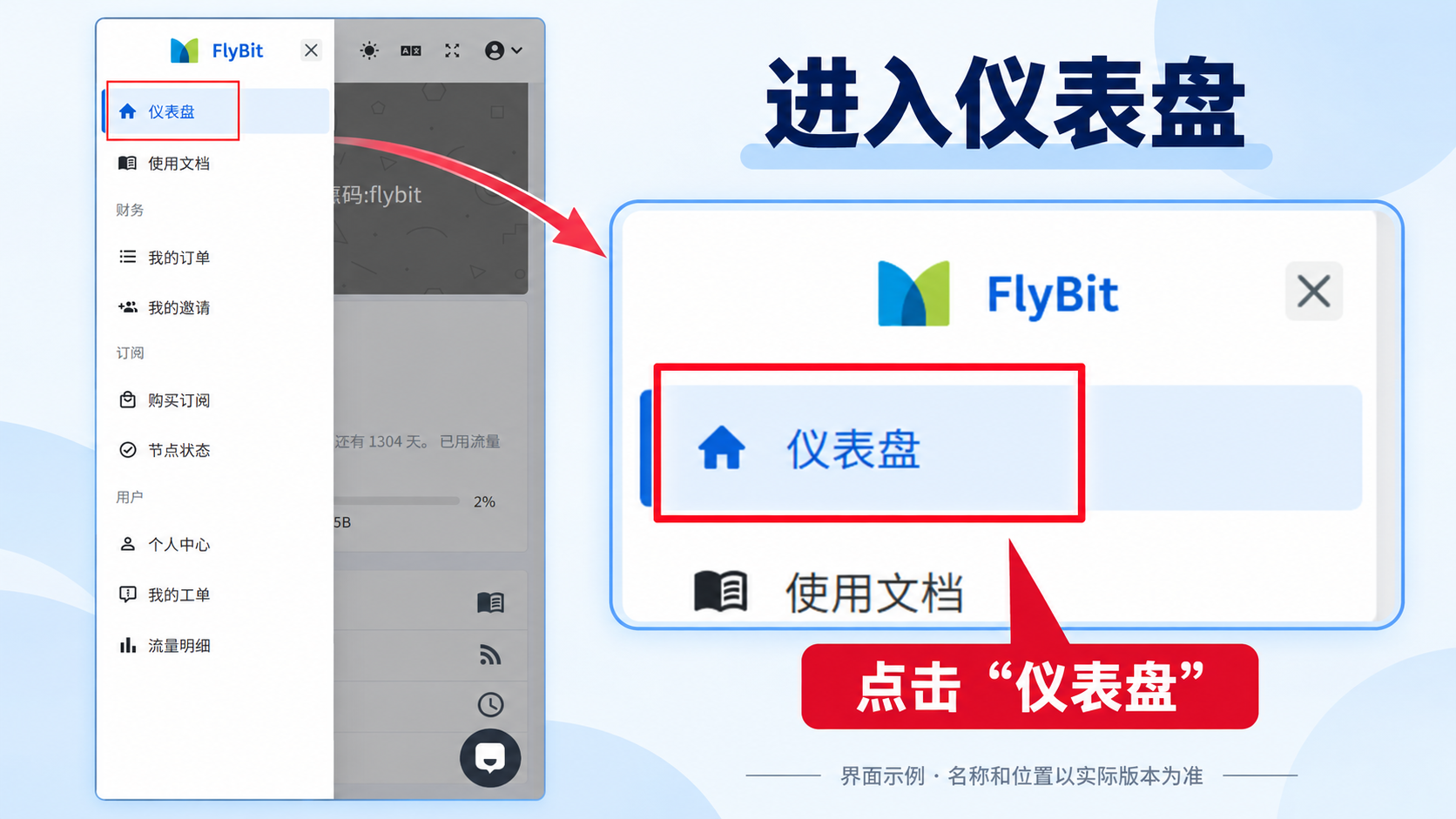
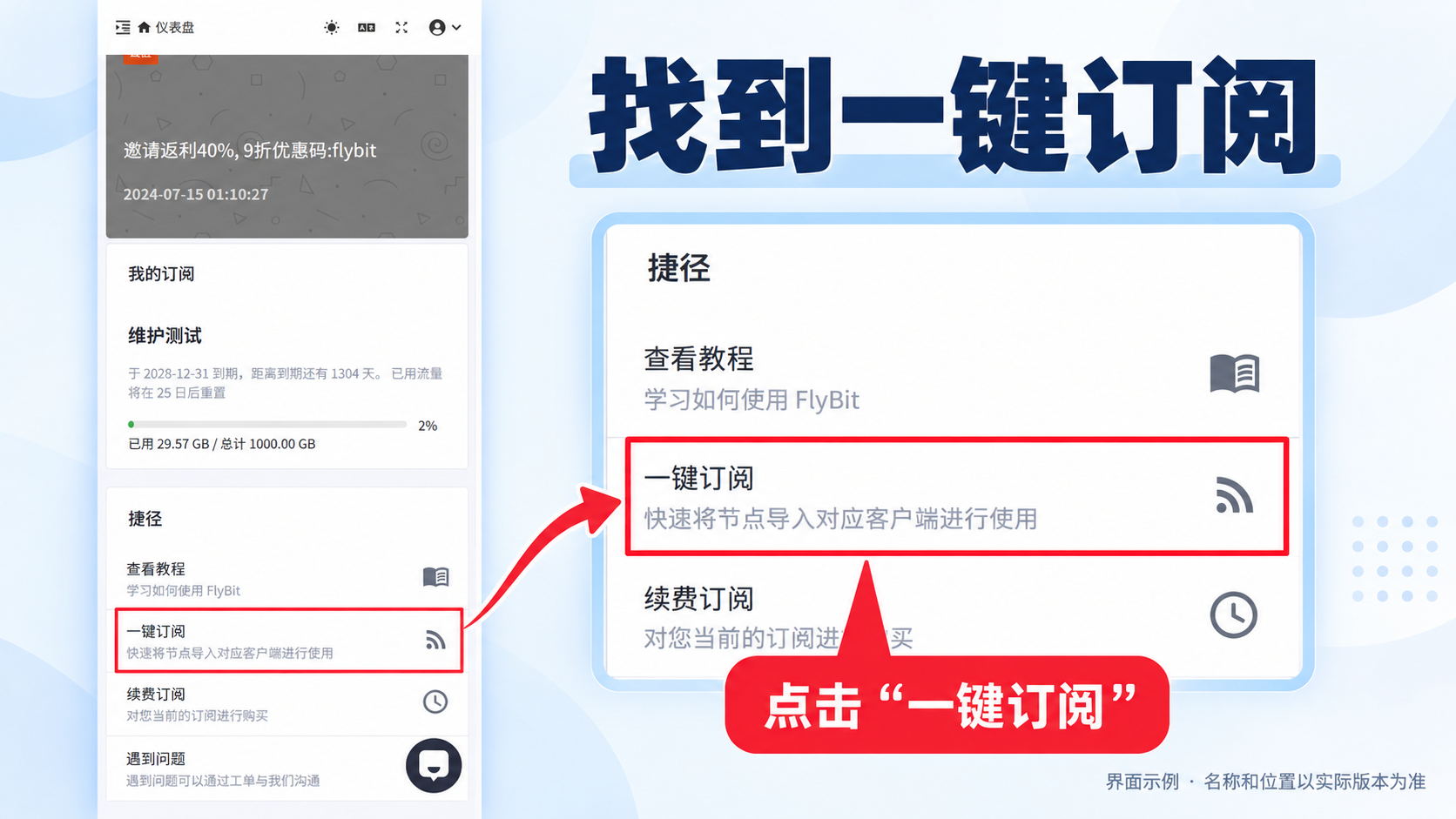
一键导入
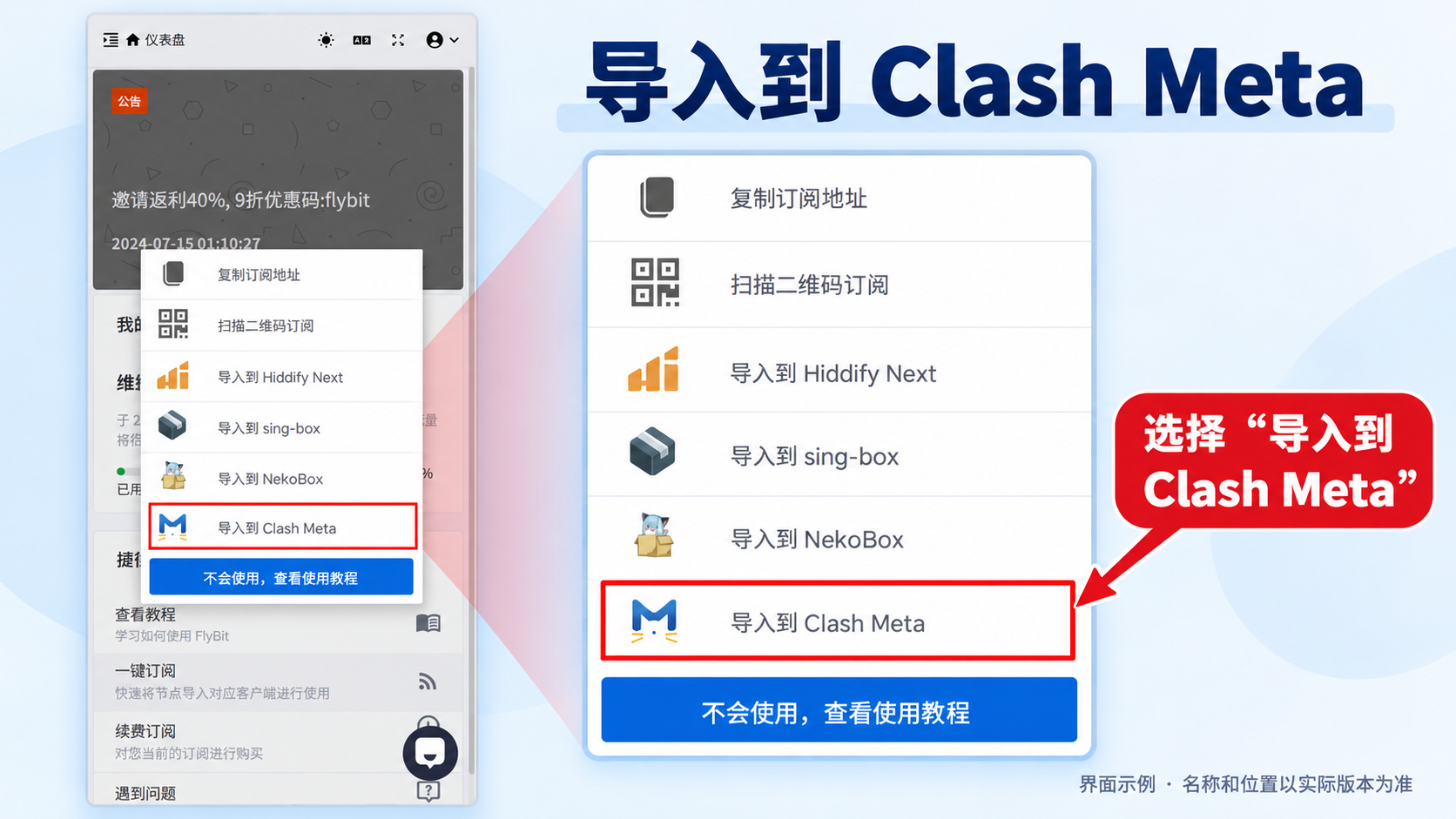
在用户中心找到“一键订阅”,选择与 Clash Meta 对应的导入项。如果浏览器成功唤起客户端,按提示保存配置并确认其已被选中。
手动导入
一键导入无法唤起应用时,可以复制服务商提供的 Clash 订阅地址,在客户端“配置”中添加来自 URL 的配置,粘贴完整地址,下载并选用。具体按钮名称以当前版本为准。
订阅应来自你的有效账户。服务商首页或邀请注册链接不能代替个人订阅地址;订阅中可能带有访问凭据,不要公开分享。
三、启动连接并选择节点
确认配置已经加载,返回主页启动服务。首次启动通常需要同意安卓系统的 VPN 连接请求,这使客户端能够通过系统 VPN 接口处理流量。
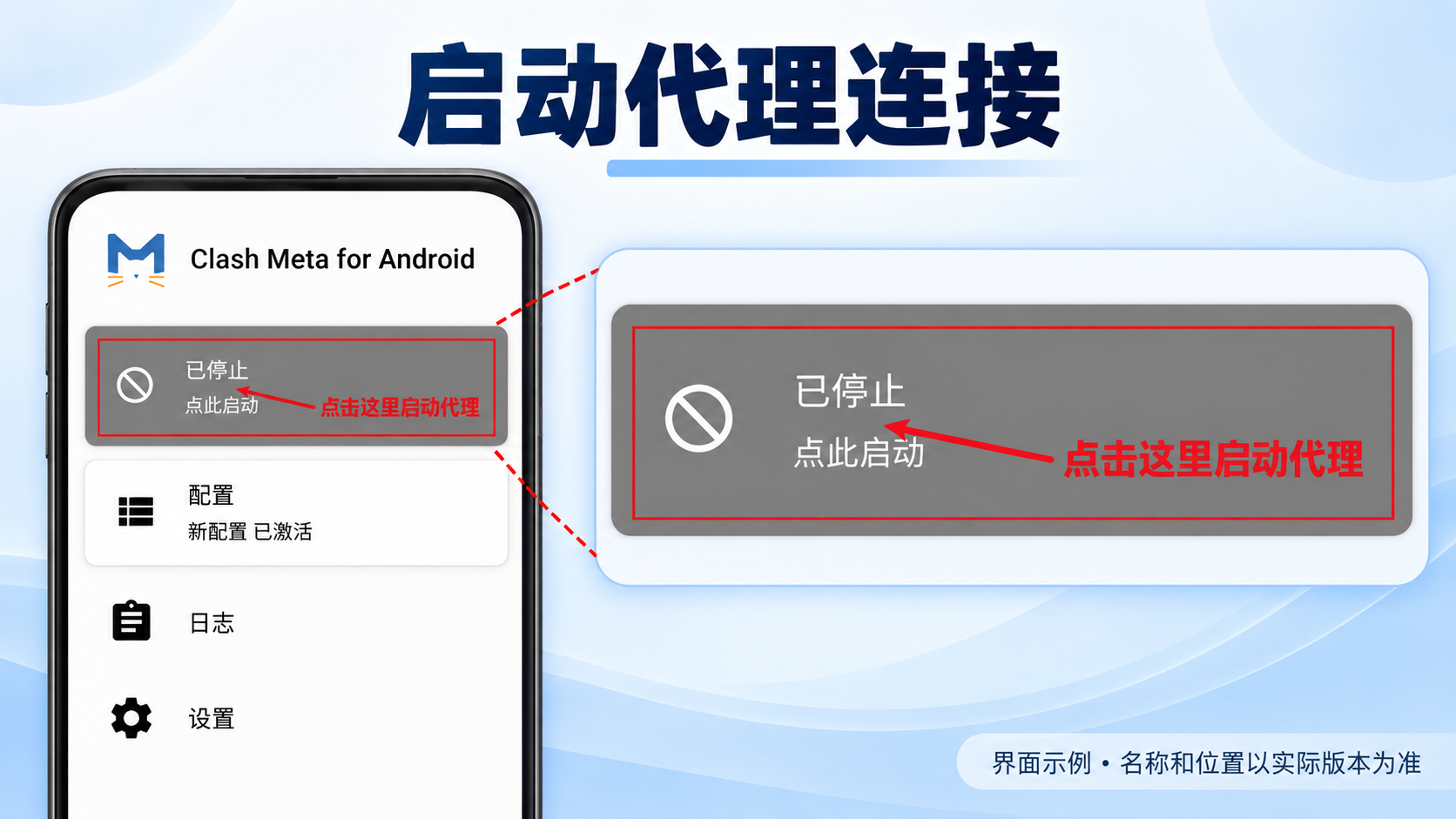
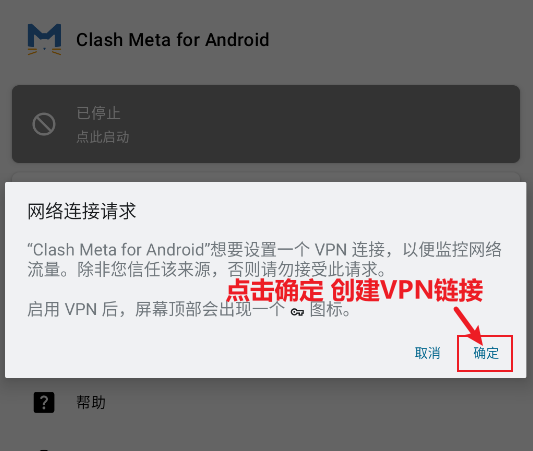
状态栏出现 VPN 图标表示系统 VPN 连接已启用,仍需打开实际网页或应用确认任务可以完成。其他 VPN 应用或使用 VPN 接口的过滤工具可能影响连接,应检查是否存在冲突。
进入“代理”页面,展开当前使用的策略组,选择一个可用节点。必要时运行一次延迟检查,再固定节点测试常用任务。
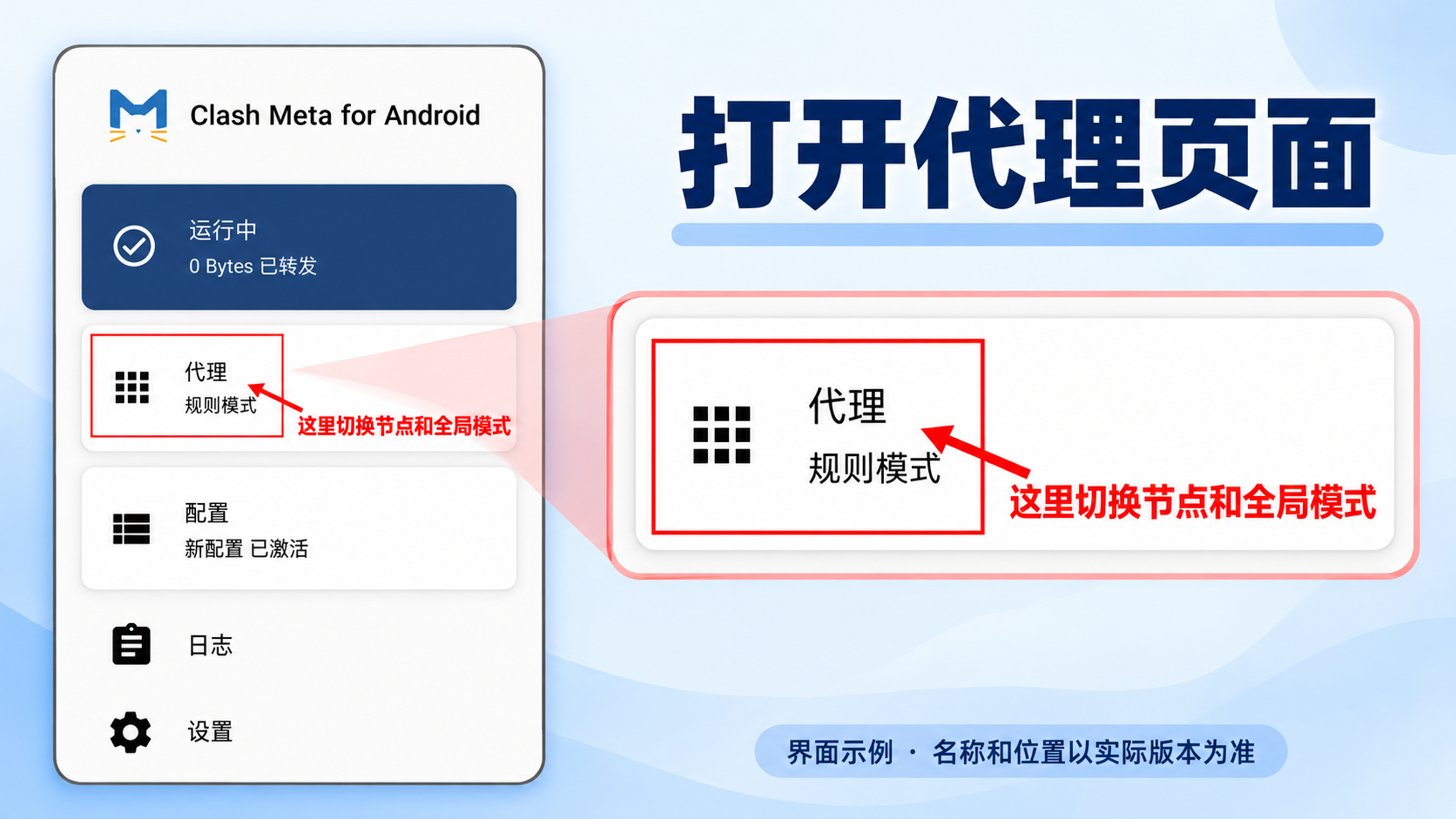
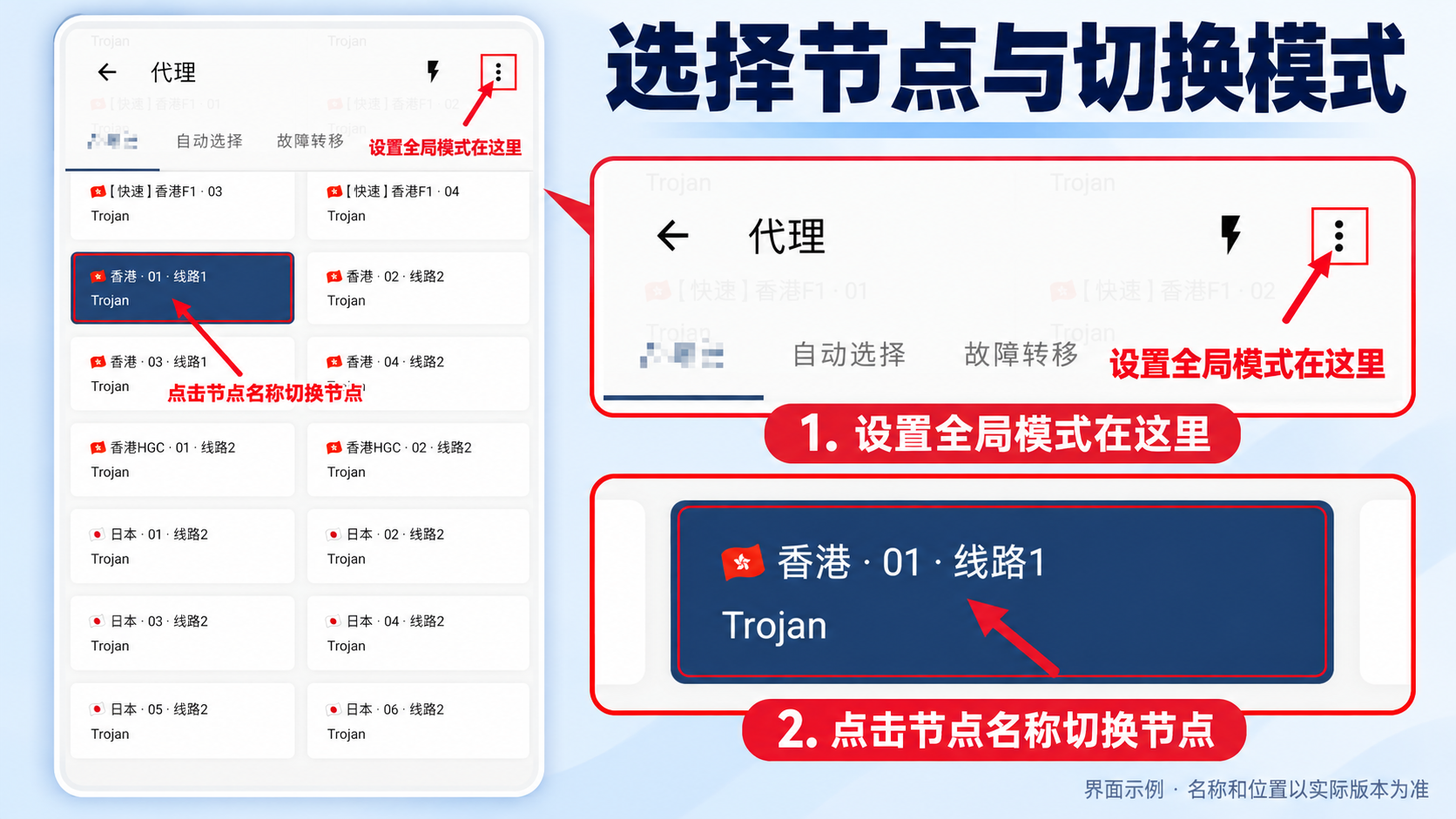
延迟较低不保证视频、下载或游戏一定更顺畅。先确认应用能正常使用,再根据具体问题调整,不必反复测速消耗套餐流量。
四、规则、全局、直连有什么区别?
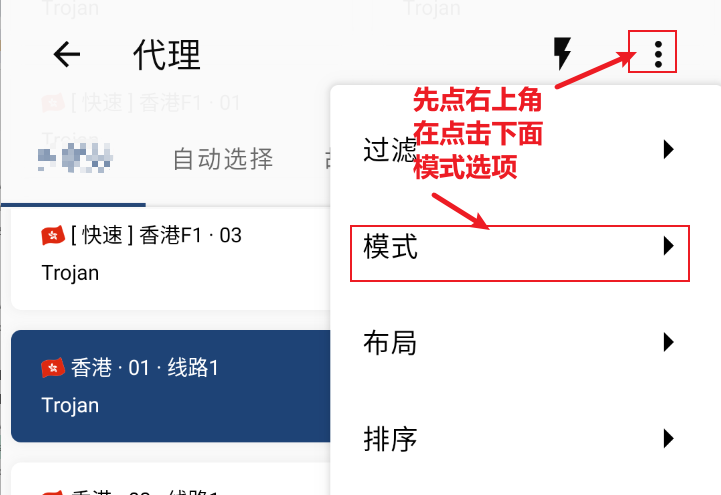
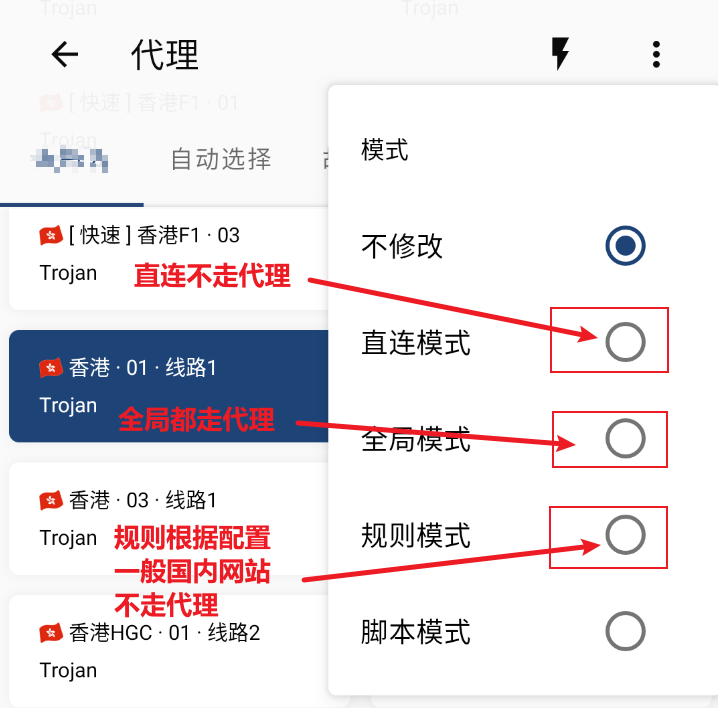
打开模式菜单后,按需要选择。以下含义针对已经进入客户端的连接,实际接管哪些应用还取决于客户端和系统设置。
| 模式 | 作用 | 使用时注意 |
|---|---|---|
| 规则 Rule | 按配置规则决定代理、直连或拦截等行为 | “国内直连、国外代理”需要规则实际支持,不能只看模式名称判断 |
| 全局 Global | 把连接交给全局策略处理 | 查看 GLOBAL 中选中的节点或策略;更多任务经计费节点时,套餐消耗可能增加 |
| 直连 Direct | 通过本地网络直接访问目标 | 不等于断网;目标能否打开取决于本地网络和目标服务 |
日常可以先使用规则模式,再通过连接记录核对常用应用的实际出口。模式依据见 Mihomo 运行模式说明;更完整的分流和计费解释见规则模式与流量消耗指南。
五、常见问题怎么处理?
导入成功,却没有节点
确认导入的是客户端支持的订阅格式,配置已选中且更新成功,再检查账号流量、有效期及服务商公告。错误链接返回的网页不能作为有效节点配置使用。
显示已连接,但网页打不开
先试一个本地网络本来就能打开的页面,确认基础网络正常;再检查节点、策略组和连接日志。必要时在同一节点下比较模式,或换 Wi-Fi / 移动网络做对照。不要一次同时修改多项设置。
锁屏一段时间后容易断开
检查客户端日志、系统是否限制该应用后台运行,以及省电策略是否影响连接。仅在确认有关时调整该应用的后台权限,再复测;这不能保证解决服务端或网络变化造成的断线。
节点显示超时,其他节点却正常
固定同一设备和网络,比较不同节点的实际任务,记录时间与现象。单个探测失败不一定说明所有网站都不可用;持续异常可结合服务公告和连接排障步骤判断。
需要在电脑上配置,可查看 Clash Verge Rev 使用教程;想检查套餐消耗,可阅读机场流量异常核对方法。
评论