
机场试用时上传进度到 100% 就算成功吗?用云端回读验收
试用机场时,如果你平时要通过云盘交付文件,可以把一次测速换成一轮实际的上传验收。验收结束的信号是同一账号能从云端取回这次上传的文件,而且内容与原件一致。进度条到顶后,仍值得把这两步走完。
用一份能辨认的小文件
选一个自己制作、没有私人资料的小 ZIP 文件。文件名加上当次时间或编号,保留原件,避免在云盘里误点上次的同名文件。用自己有读写权限的私人测试目录。以电脑端 Google Drive 网页为例,可用「新建」里的「文件上传」选中文件,一个测试只传这一份。 Google Drive 文件上传帮助
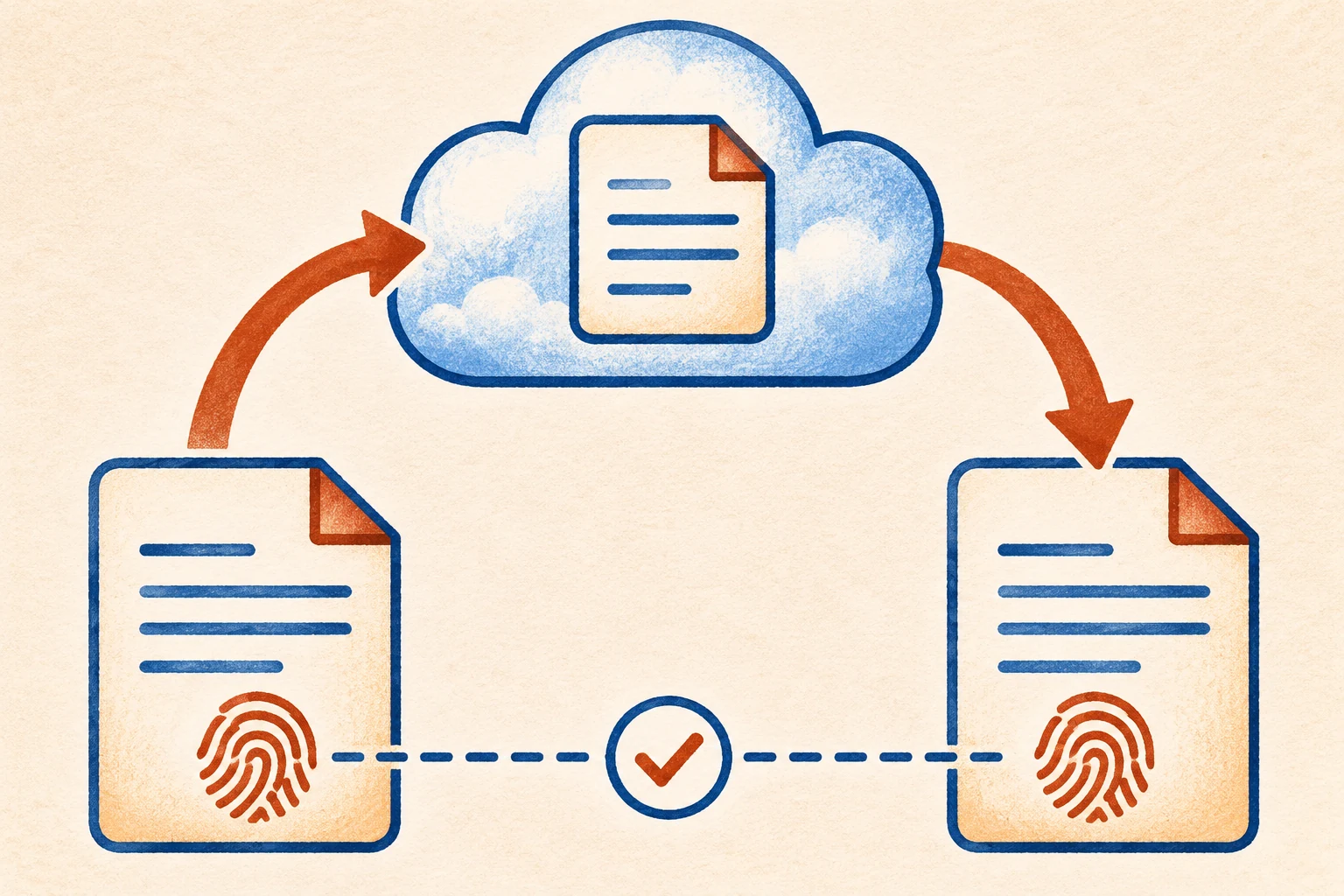
示意图。上传结束后,从云端另存一份副本,把它与上传前的原件比较。
确认云端已保存,再下载原文件
等待网页给出完成结果。重新打开同一个云盘目录,核对账号、文件名和时间,找到这次新出现的条目。然后用条目菜单的「下载」,把副本保存到另一个目录。预览打开只能说明预览能读,使用导出功能还可能改变文件格式。测试 ZIP 可以避开在线文档另存格式带来的差异。 Google Drive 文件下载帮助
在 Windows PowerShell 中可分别计算两个文件的 SHA-256。下面的路径是示例,换成自己的原件和下载副本。
Get-FileHash -Algorithm SHA256 -LiteralPath 'C:\Test\original\trial.zip'
Get-FileHash -Algorithm SHA256 -LiteralPath 'C:\Test\downloaded\trial.zip'
比较输出的 Hash 列。两列一致时,这次云端回读的内容通过核对。若不同,先看是否下载成了另一个版本、归档或转换后的文件。比较前保留两份文件,以便重查。 Microsoft Learn 的 Get-FileHash 说明
怎样记一次试用结果
将「页面报完成」「刷新后同名新文件可见」「下载副本的哈希一致」各记一栏。页面报完成却找不到文件时,先核对目录、账号和完成提示。只在下载阶段卡住,就单记下载失败。这样换一条候选线路复测时,你知道应该比较哪一步。
用这个结果筛选机场推荐时,保持云盘账号、浏览器、测试文件与本地网络相同,只切换候选线路。记录时段和实际结果。一次通过说明当次小文件交付跑通。需要大文件交付的读者,可以在流量预算允许时另做一次接近日常尺寸的测试。
延伸阅读可继续核对相关步骤。 上传文件提示HTTP 413怎么办?大小限制与连接排查
资料核验于 2026-11-23。
评论