
正文阅读
机场试用前如何排除 Wi-Fi 干扰?用同一电脑做网线对照
看机场推荐或准备续费时,如果测速忽快忽慢,先不要直接归因于节点。电脑到家中路由器的无线这一段,也可能改变整条连接的表现。用同一台电脑做一次 Wi-Fi 与网线对照,能让后续选购判断更有依据。
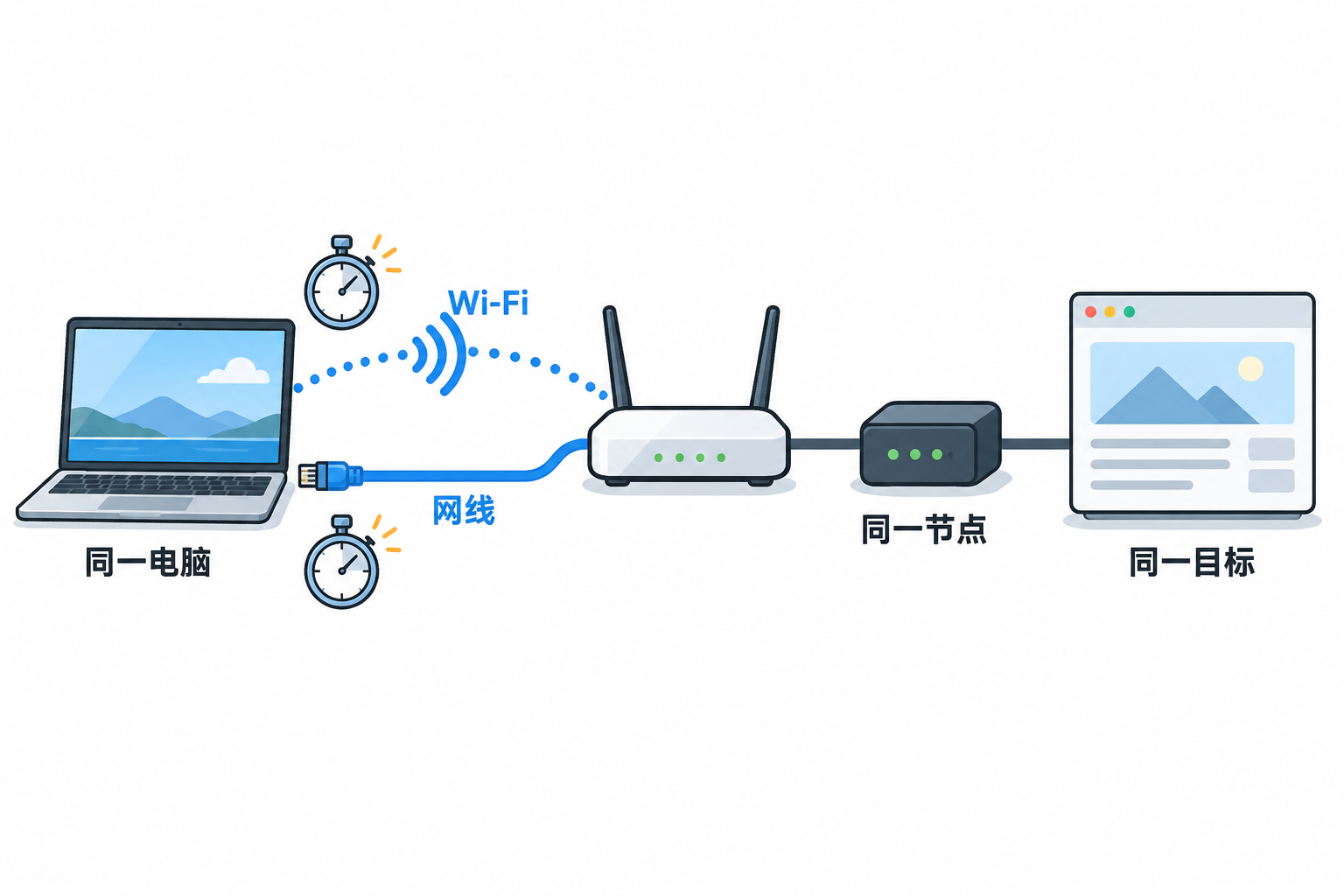
示意图:对照时只更换电脑到路由器这一段,其余测试条件尽量保持一致。
适用条件:让两次测试只改变本地接入方式
准备一台支持有线连接的电脑、网线和同一个路由器。固定机场节点、客户端模式、测试目标、文件大小与测试时段,暂停大文件同步。不要把“手机连 Wi-Fi”和“电脑连网线”直接当成严格对照,那同时改变了设备。
如果只有无线网络,可以先做靠近路由器与原位置的对照;这只能说明位置变化后的表现,不能替代有线基线。
第一步:保存无线接口状态
Windows 可运行只读查询:
netsh wlan show interfaces
Microsoft 将此命令列为查看无线接口信息的工具。记录当前连接、信号与显示的收发速率,字段以本机实际输出为准。接口显示的连接速率不是目标网站的下载速度,不能拿它直接给机场打分。分享结果时遮住 SSID、BSSID 等家庭网络标识。
第二步:交替测试,确认只有一条接入路径
- 保留 Wi-Fi,拔掉网线,确认客户端使用原节点。
- 完成一次固定小文件下载或固定网页任务,记录完成与否、耗时和错误。
- 接上同一路由器的网线,暂时断开 Wi-Fi,检查电脑仍使用原节点,再做同一任务。
- 按 Wi-Fi、网线、Wi-Fi、网线交替重复几轮。建议先各三轮,避免一次巧合决定结论。
测试完成恢复日常连接。企业设备无法调整接口时,先记录限制,按单位网络管理要求操作。
| 条件 | 节点与目标 | 完成情况 | 耗时 | 同时发生的情况 |
|---|---|---|---|---|
| Wi-Fi 第一次 | 填相同值 | 自填 | 自填 | 是否有同步、信号变化 |
| 网线第一次 | 填相同值 | 自填 | 自填 | 是否有其他下载 |
| 后续交替轮次 | 保持不变 | 自填 | 自填 | 记录异常时点 |
表格是记录模板,没有预设测速成绩。
结果如何判断,下一步查哪里
只有 Wi-Fi 多次失败或明显波动、有线较一致:优先排查无线覆盖、干扰与网卡状态,再评估机场。两者都慢:本次不能把问题限定为无线,继续查本地宽带、节点与目标服务。同一路由器的网线和 Wi-Fi 都共享宽带,所以两者同时正常也不等于节点全天稳定。
验收标准是条件清楚、结果可重复、异常能够对应到时间点。保留有线基线后,再比较不同机场的同类任务,才能减少家庭无线状态带来的误判。
官方来源与核验日期
以下资料于 2026-10-04 查阅;本文的测试步骤是基于这些资料整理的操作建议,不代表本站做过服务商实测。
评论